插件中文资料库
中文说明、玩家点评、适用场景和替代推荐,方便快速判断是否适合你。
- 界面布局、头像框、姓名板和动作条优化
 Questie
 Details! Mythic+ Scoreboard
 TankMD Misdirect
EzWoW - Druid Forms 插件下载与使用指南
本页整理了 EzWoW - Druid Forms 的功能用途、适用人群、安装方法和常见问题,方便玩家快速判断是否需要安装。
适合谁用
EzWoW - Druid Forms 是一款 德鲁伊 类插件,适合需要优化界面、提升操作效率或补充游戏信息提示的魔兽世界玩家。
基本信息
- 插件作者:EzWoW
- 插件分类:德鲁伊
- 适配版本:1.60.1
- 累计下载:2
安装方法
- 点击上方下载按钮获取 EzWoW - Druid Forms插件文件。
- 解压后将插件文件夹放入 World of Warcraft/_retail_/Interface/AddOns 目录。
- 重启游戏或在角色界面点击插件,确认 EzWoW - Druid Forms 已启用。
- 如果插件不生效,请检查版本是否匹配,或关闭同类冲突插件后重试。
使用建议
EzWoW - Druid Forms 安装后建议先在角色界面确认已启用,进入游戏后根据插件提供的命令、小地图按钮或设置面板进行调整。如遇到报错,可先单独启用该插件排查冲突。
EzWoW - Druid Forms 常见问题
EzWoW - Druid Forms 适合需要 德鲁伊 类功能的玩家,特别是希望提升游戏便利性、界面管理或战斗信息获取效率的用户。
下载后解压到 Interface/AddOns 目录,然后重启游戏并在角色界面启用插件。
常见原因是目录多套一层、游戏版本不匹配、依赖插件缺失或同类插件冲突。
可以查看本页的替代插件推荐和相关插件区域,按下载量和分类选择同类工具。
插件 AI 问答
可以问:这个插件正式服能用吗、和 DBM 冲突吗、怎么设置、有没有替代插件。
英语 · 韩语
在 WoW Forever 中,一个按键就能切换到正确的德鲁伊形态:水中使用水栖形态,户外使用旅行形态,室内使用猎豹形态,战斗中则使用你选择的形态。只会使用你已经学会的形态,因此会随你的等级自动调整。屏幕上的按钮会显示下一次按下会变成什么形态。
插件设置为英语时的游戏内截图。游戏客户端为韩语,因此区域、物品和法术名称等游戏文本仍为韩语。角色名、玩家名和聊天内容已模糊处理。
功能
一个按键
游泳时(战斗中同样):水栖形态(若已启用)。已经是水栖形态:保持不变。
战斗外、户外:旅行形态(若尚未学会则为猎豹形态)。
战斗外、室内:猎豹形态(可关闭,关闭后保持当前形态)。
在户外或室内再次按下:返回施法者形态。
战斗中:熊、猎豹、施法者或枭兽,由你选择(默认为熊)。再次按下不会解除形态;从其他形态切换时一次按键即可完成。
修饰键(任何时候可用,可关闭):Shift = 熊,Ctrl = 猎豹,Alt = 解除形态。若已处于该形态,Shift 和 Ctrl 会保持该形态。
选择由游戏的宏条件完成,因此战斗中也能生效。设置中会显示当前宏;若宏过长无法放入一个按钮(法术名称较长),会自动拆分并分部分执行。
按键绑定
在设置中点击按键按钮并按下某个键:键盘按键、鼠标滚轮、鼠标中键和侧键。Esc 取消。
或在游戏的按键设置中“插件”项下绑定。
当该键的原有动作被替换,或 Shift/Ctrl + 该键已绑定到其他功能时,聊天栏会提示你(此时熊/猎豹将无法通过该组合使用)。
遵循游戏的“按下按键时施法”设置。
屏幕按钮
左键点击切换形态。图标显示下一次按下会给出的形态。
右上角显示按键,左下角显示战斗形态。
悬停可查看包含按键、战斗形态和规则的提示。
Ctrl + 拖动可移动。可在设置中显示或隐藏、调整大小(24–64)以及重置位置。
快捷菜单
右键点击屏幕按钮:选择战斗形态,切换水中/户外/室内规则和修饰键,设置按键或打开设置。
尚未学会的形态显示为灰色,并标注学会它的等级(或天赋)。战斗中进行的更改会在战斗结束后立即生效。
游戏手柄
开启游戏手柄 UI 后,EzWoW 窗口可用手柄操作:方向键移动,A(✕)按下,X(□)右键点击,LB/RB 滚动,B(○)关闭。窗口下方会以你所用手柄的按键样式显示按键指南。
没有打开游戏窗口时,按 View(Back)/ Create 可移动到屏幕上的 EzWoW 框架。再次按下或按 B 返回。
要使用其他按钮:按键设置 > 插件 > EzWoW > “游戏手柄:移动到 / 离开 EzWoW 框架”(需安装 EzWoW-MapFinder)。
记录共享
由所有 EzWoW 插件共享,默认开启:你亲自见过的任务 NPC、稀有怪物目击、物品掉落和采集点会与其他 EzWoW 用户共享。
/ezshare on / off,/ezshare channel on / off,/ezshare status
命令
/ezdf 或 /德鲁伊 — 打开设置
仅限德鲁伊;其他职业无任何效果。
语言:英语、韩语、德语、法语、西班牙语、俄语、简体中文、繁体中文。
支持:如果你觉得这个插件有用,可以支持它的开发。Buy Me a Coffee ☕
CurseForge:https://www.curseforge.com/wow/addons/ezwow-druid-forms
EzWoW - Druid Forms
English · 한국어
One key for the right druid form in WoW Forever: Aquatic Form in water, Travel Form outdoors, Cat Form indoors and the form of your choice in combat. Only the forms you have learned are used, so it follows your level. An on-screen button shows what the next press does.
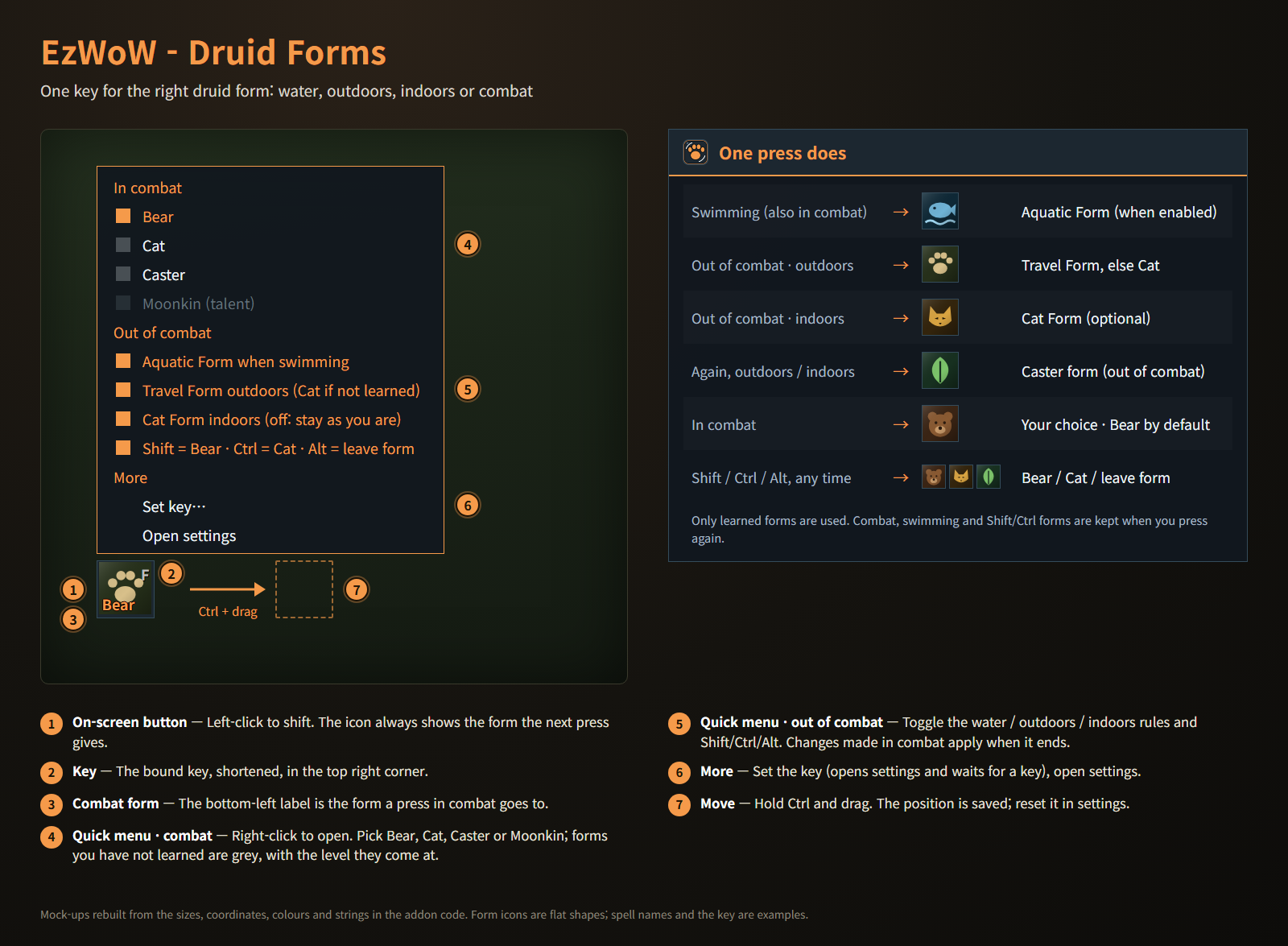
In-game screenshots with the addon set to English. The game client is Korean, so game text such as zone, item and spell names stays Korean. Character and player names and chat text are blurred.
Features
One key
- Swimming (also in combat): Aquatic Form, if enabled. Already aquatic: it stays.
- Out of combat, outdoors: Travel Form (Cat Form if not learned yet).
- Out of combat, indoors: Cat Form (can be turned off to stay as you are).
- Press again outdoors or indoors: back to caster form.
- In combat: Bear, Cat, Caster or Moonkin, your choice (Bear by default). Pressing again never drops the form; from another form it changes in one press.
- Modifiers (any time, can be turned off): Shift = Bear, Ctrl = Cat, Alt = leave form. Shift and Ctrl keep you in the form if you are already in it.
- The choice is made by the game's macro conditions, so it works in combat. The settings show the current macro; a macro too long for one button (long spell names) is split up and run in parts automatically.
Key binding
- Click the key button in the settings and press a key: keyboard keys, mouse wheel, middle and side mouse buttons. Esc cancels.
- Or bind it in the game's Key Bindings under "AddOns".
- Chat tells you when the key's old action is replaced, and when Shift/Ctrl + that key is already bound to something else (Bear/Cat then won't work with it).
- Follows the game's "cast on key down" setting.
On-screen button
- Left-click to shift. The icon shows the form the next press gives.
- The key in the top right corner, the combat form in the bottom left.
- Hover for a tooltip with the key, the combat form and the rules.
- Ctrl + drag to move. Show or hide, size 24–64 and reset position in the settings.
Quick menu
- Right-click the on-screen button: pick the combat form, toggle the water / outdoors / indoors rules and the modifiers, set the key or open the settings.
- Forms you have not learned are grey, with the level (or talent) that teaches them. Changes made in combat apply as soon as it ends.
Gamepad
- With the gamepad UI on, EzWoW windows work with a gamepad: D-pad to move, A (✕) to press, X (□) for right-click, LB/RB to scroll, B (○) to close. A key guide in your pad's button style shows under the window.
- With no game window open, press View (Back) / Create to move to the EzWoW frames on screen. Press it again or B to go back.
- To use another button: Key Bindings > AddOns > EzWoW > "Gamepad: move to / leave the EzWoW frames" (with EzWoW-MapFinder installed).
Record sharing
- Shared by all EzWoW addons and on by default: quest NPCs, rare monster sightings, item drops and gathering spots you have seen yourself are shared with other EzWoW users.
/ezshare on/off,/ezshare channel on/off,/ezshare status
Commands
/ezdfor/드루이드— open the settings
Druids only; nothing happens on other classes.
Languages: English, 한국어, Deutsch, Français, Español, Русский, 简体中文, 繁體中文.
한국어
WoW Forever용 드루이드 변신 애드온입니다. 단축키 하나로 물속에서는 수중 생물 변신, 야외에서는 날쌘 동물 변신, 실내에서는 표범 변신, 전투 중에는 고른 변신을 합니다. 배운 변신만 쓰므로 레벨에 따라 자동으로 맞춰지고, 화면 버튼이 지금 누르면 될 변신을 보여 줍니다.
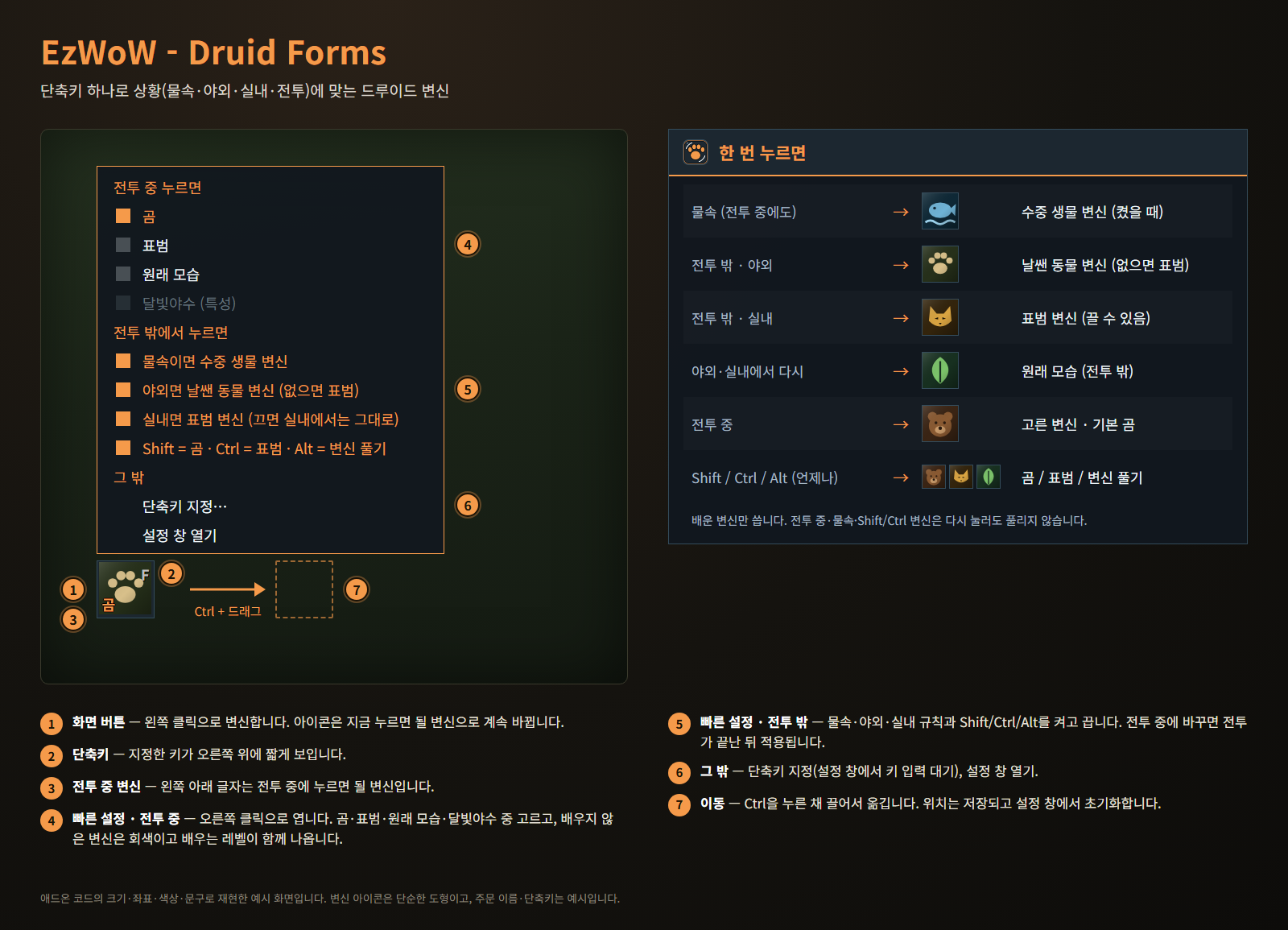
실제 게임 화면입니다(WoW Forever, 한국어 클라이언트). 캐릭터 · 다른 플레이어 이름과 채팅 내용은 가렸습니다.
기능
단축키 하나로
- 물속 (전투 중에도): 수중 생물 변신(켰을 때). 이미 수중 생물이면 그대로.
- 전투 밖 · 야외: 날쌘 동물 변신(아직 없으면 표범).
- 전투 밖 · 실내: 표범 변신(끄면 실내에서는 그대로).
- 야외·실내에서 다시 누르면: 원래 모습.
- 전투 중: 곰 · 표범 · 원래 모습 · 달빛야수 중 고른 변신(기본 곰). 다시 눌러도 풀리지 않고, 다른 변신 중이어도 한 번에 바뀝니다.
- 보조키 (언제나, 끌 수 있음): Shift = 곰, Ctrl = 표범, Alt = 변신 풀기. Shift·Ctrl은 이미 그 변신이면 그대로 유지합니다.
- 판단은 게임 매크로 조건으로 하므로 전투 중에도 동작합니다. 설정 창에서 지금 쓰는 매크로를 볼 수 있고, 주문 이름이 길어 매크로가 한 번에 들어가지 않으면 자동으로 나눠 실행합니다.
단축키 지정
- 설정 창에서 단축키 버튼을 누르고 쓸 키를 누릅니다. 키보드, 마우스 휠, 가운데·옆 버튼 모두 가능하고 Esc는 취소입니다.
- 게임 단축키 설정의 "애드온" 항목에서도 지정할 수 있습니다.
- 그 키의 기존 동작이 바뀌거나, Shift/Ctrl + 그 키가 이미 다른 기능에 쓰이고 있으면 대화창에 알려 줍니다(그 조합으로는 곰/표범 변신이 동작하지 않습니다).
- 게임 설정의 "키를 누를 때 시전" 여부를 그대로 따릅니다.
화면 버튼
- 왼쪽 클릭으로 변신합니다. 아이콘은 지금 누르면 될 변신으로 바뀝니다.
- 오른쪽 위에 단축키, 왼쪽 아래에 전투 중 변신을 표시합니다.
- 마우스를 올리면 단축키·전투 중 변신·규칙을 툴팁으로 보여 줍니다.
- Ctrl + 드래그로 이동. 설정 창에서 표시 여부, 크기(24~64), 위치 초기화.
빠른 설정
- 화면 버튼을 오른쪽 클릭하면 전투 중 변신, 물속·야외·실내 규칙, 보조키를 바로 바꾸고 단축키 지정이나 설정 창 열기로 갈 수 있습니다.
- 배우지 않은 변신은 회색이고, 옆에 배우는 레벨(또는 특성)이 나옵니다. 전투 중에 바꾸면 전투가 끝나는 대로 적용됩니다.
게임패드
- 게임패드 UI를 켜면 EzWoW 창을 패드로 다룰 수 있습니다. 방향키로 이동, A(✕)로 누르기, X(□)로 오른쪽 클릭, LB/RB로 스크롤, B(○)로 닫기입니다. 창 아래에 연결된 패드 모양으로 키 안내가 나옵니다.
- 블리자드 창이 열려 있지 않을 때 보기(Back) / Create 버튼을 누르면 화면의 EzWoW 프레임으로 이동합니다. 다시 누르거나 B를 누르면 돌아갑니다.
- 다른 버튼을 쓰려면: 설정 > 단축키 > 애드온 > EzWoW > "게임패드: EzWoW 창으로 이동/돌아가기" (EzWoW-MapFinder 설치 시)
기록 공유
- 모든 EzWoW 애드온이 함께 쓰며 기본으로 켜져 있습니다. 직접 확인한 퀘스트 NPC, 희귀 몬스터 목격, 아이템 드롭, 채집 위치를 다른 EzWoW 사용자와 나눕니다.
/ezshare on/off(또는/공유),/ezshare channel on/off,/ezshare status
명령어
/ezdf또는/드루이드— 설정창 열기
드루이드 전용입니다. 다른 직업에서는 아무것도 하지 않습니다.
지원 언어: English, 한국어, Deutsch, Français, Español, Русский, 简体中文, 繁體中文.
Support: If you find this addon useful, you can support its development. Buy Me a Coffee ☕
후원: 애드온이 도움이 되셨다면 개발 후원으로 응원해 주세요. Buy Me a Coffee ☕
CurseForge: https://www.curseforge.com/wow/addons/ezwow-druid-forms用户评价
暂无 / 5,0 条评价相关推荐
继续看看这些内容